5.5 Envoi de données vers iPhoto. Fujitsu ScanSnap S300M
Vous trouverez ci-dessous des informations sur ScanSnap S300M. Ce scanneur vous permet de numériser vos documents recto verso en couleur ou en noir et blanc. Il transforme vos documents papier en fichiers PDF, reconnaît automatiquement le type de document et possède une option permettant d'ignorer les pages vierges pour réduire la taille des fichiers. Il est compact, léger et facile à transporter.
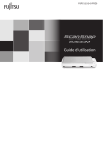
Fonctionnalités clés
Numérisation recto verso de documents couleur et noir et blanc
Création de fichiers PDF à partir de documents papier
Reconnaissance automatique du type de document
Suppression automatique des pages vierges
Compact et léger pour un transport facile
Alimentation par câble USB
Foire aux questions
Le ScanSnap S300M est un scanner d'images couleur qui vous permet de numériser des documents recto verso en couleur ou en noir et blanc.
Ce scanneur transforme les documents au support papier en fichiers PDF, reconnaît automatiquement le type de document et permet d'ignorer les pages vierges.
Oui, le ScanSnap S300M est compact et léger, ce qui le rend facile à transporter.
Le ScanSnap S300M est alimenté par un câble USB.
Oui, le ScanSnap S300M permet la numérisation recto verso.